Tag: Kata Sandi

  • Cara Membuka Pola HP yang digunakan Lupa dengan Panggilan Darurat

    Cara Membuka Pola HP yang digunakan Lupa dengan Panggilan Darurat

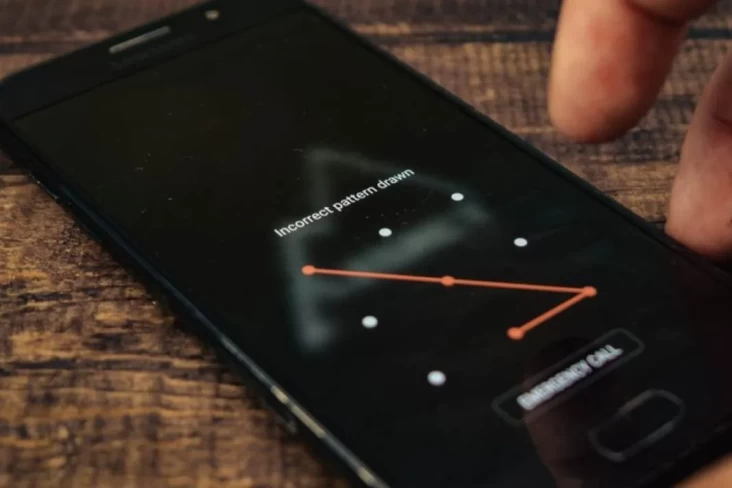
    ligapedianews.com JAKARTA – Cara membuka pola HP yang mana lupa dengan panggilan darurat menjadi panduan yang dimaksud berbagai diburu. Sebagaimana yang dimaksud telah lama diketahui, pola pada perangkat seluler pasti pernah terlupakan sebab berbagai alasan, mulai dari tekanan waktu hingga gangguan pikiran.

    Dalam kondisi yang demikian, pengguna akan merasa kesal sebab tidaklah dapat segera mengakses ponselnya. Terlebih jikalau terdapat data kemudian informasi penting yang tersimpan di tempat dalamnya, maka rasa panik dapat semata muncul.

    Beberapa orang yang menghadapi kendala yang disebutkan akan memilih untuk melakukan reset factory. Namun, langkah ini justru akan menghilangkan seluruh data-data di dalam pada ponsel kemudian mengembalikannya ke setelan pabrik seperti semula.

    Oleh sebab itu, pengguna harus menggunakan solusi lain untuk membuka pola HP yang tersebut lupa tanpa melakukan reset. Dengan memahami cara ini, pengguna dapat menghurangi stres dan juga kecemasan yang tersebut kemungkinan besar muncul akibat lupa pola pada perangkat seluler.

    Nomor Panggilan Darurat untuk HP
    Sebelum beranjak pada langkah-langkah membuka pola HP yang lupa dengan panggilan darurat, perlu diketahui bahwa nomor darurat setiap merek ponsel akan berbeda-beda. Maka dari itu, Anda perlu mengetahui nomornya terlebih dahulu.

    Nomor darurat untuk HP Oppo: 112
    Nomor darurat untuk HP Realme: *#813# 4
    Nomor darurat untuk HP Samsung: 911
    Nomor darurat untuk HP Vivo: #000009#0##0
    Nomor darurat untuk HP Xiaomi: 911 serta 112
    Cara Membuka Pola HP yang Lupa dengan Panggilan Darurat

    Berikut ini adalah cara membuka pola HP yang digunakan lupa dengan panggilan darurat:

    Hidupkan ponsel kemudian ketuk fasilitas Panggilan Darurat di area layar kunci ponsel Anda.
    Ketik nomor panggilan darurat dan juga tekan tombol Panggil.
    Setelah itu, ketik tanda bintang sebanyak 10 kali.
    Salin tanda bintang tersebut, lalu tempel semua tanda bintang yang sudah Anda salin.
    Buka pintasan kamera yang dimaksud ada di dalam layar kunci.
    Tarik bilah notifikasi ke bawah, lalu ketuk menu Pengaturan.
    Jika Anda berhasil masuk ke menu Pengaturan, Anda akan diminta untuk memasukkan sandi.
    Di sini, tempel tanda bintang yang tersebut telah lama Anda salin sebelumnya.
    Ulangi proses ini sampai muncul notifikasi bahwa layar kunci mengalami crash.
    Ponsel akan terbuka secara otomatis.

    Itulah cara membuka pola HP yang digunakan lupa dengan panggilan darurat. Semoga bermanfaat.
  • Cara Membuka Pola HP yang mana Lupa dengan Panggilan Darurat

    Cara Membuka Pola HP yang mana Lupa dengan Panggilan Darurat

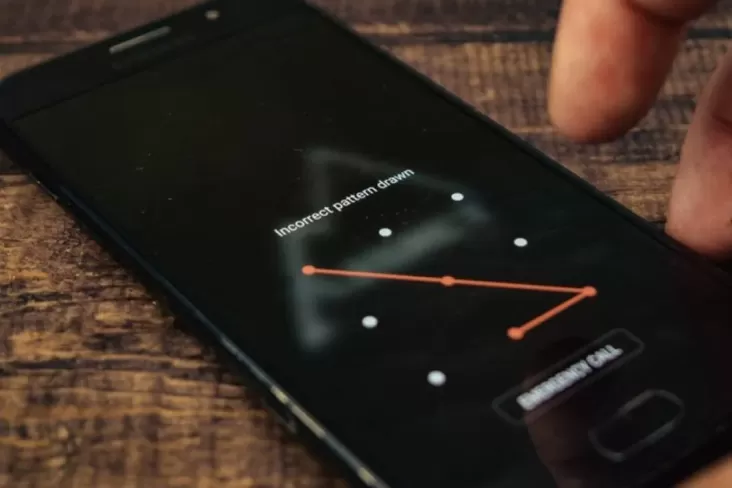
    ligapedianews.com JAKARTA – Cara membuka pola HP yang mana lupa dengan panggilan darurat menjadi panduan yang digunakan sejumlah diburu. Sebagaimana yang telah terjadi diketahui, pola pada perangkat seluler pasti pernah terlupakan oleh sebab itu berbagai alasan, mulai dari tekanan waktu hingga gangguan pikiran.

    Dalam kondisi yang mana demikian, pengguna akan merasa kesal akibat bukan dapat segera mengakses ponselnya. Terlebih jikalau terdapat data juga informasi penting yang dimaksud tersimpan di tempat dalamnya, maka rasa panik mampu semata muncul.

    Beberapa orang yang dimaksud menghadapi kendala yang disebutkan akan memilih untuk melakukan reset factory. Namun, langkah ini justru akan menghilangkan seluruh data-data pada pada ponsel dan juga mengembalikannya ke setelan pabrik seperti semula.

    Oleh sebab itu, pengguna harus menggunakan solusi lain untuk membuka pola HP yang digunakan lupa tanpa melakukan reset. Dengan memahami cara ini, pengguna dapat menurunkan stres serta kecemasan yang tersebut kemungkinan besar muncul akibat lupa pola pada perangkat seluler.

    Nomor Panggilan Darurat untuk HP
    Sebelum beranjak pada langkah-langkah membuka pola HP yang lupa dengan panggilan darurat, perlu diketahui bahwa nomor darurat setiap merek ponsel akan berbeda-beda. Maka dari itu, Anda perlu mengetahui nomornya terlebih dahulu.

    Nomor darurat untuk HP Oppo: 112
    Nomor darurat untuk HP Realme: *#813# 4
    Nomor darurat untuk HP Samsung: 911
    Nomor darurat untuk HP Vivo: #000009#0##0
    Nomor darurat untuk HP Xiaomi: 911 kemudian 112
    Cara Membuka Pola HP yang tersebut Lupa dengan Panggilan Darurat

    Berikut ini adalah cara membuka pola HP yang mana lupa dengan panggilan darurat:

    Hidupkan ponsel kemudian ketuk layanan Panggilan Darurat di tempat layar kunci ponsel Anda.
    Ketik nomor panggilan darurat serta tekan tombol Panggil.
    Setelah itu, ketik tanda bintang sebanyak 10 kali.
    Salin tanda bintang tersebut, lalu tempel semua tanda bintang yang mana telah dilakukan Anda salin.
    Buka pintasan kamera yang tersebut ada di dalam layar kunci.
    Tarik bilah notifikasi ke bawah, lalu ketuk menu Pengaturan.
    Jika Anda berhasil masuk ke menu Pengaturan, Anda akan diminta untuk memasukkan sandi.
    Di sini, tempel tanda bintang yang sudah Anda salin sebelumnya.
    Ulangi proses ini sampai muncul notifikasi bahwa layar kunci mengalami crash.
    Ponsel akan terbuka secara otomatis.

    Itulah cara membuka pola HP yang dimaksud lupa dengan panggilan darurat. Semoga bermanfaat.

  • Cara Melihat Password yang digunakan Tersimpan dalam Google Chrome

    Cara Melihat Password yang digunakan Tersimpan dalam Google Chrome

    Jakarta – Password atau kata sandi merupakan salah satu hal penting di dunia digital yang digunakan harus diingat. Sebab, password digunakan untuk mengakses akun pada dunia digital, termasuk pada Google Chrome.

    Namun kita kerap lupa dengan password yang digunakan digunakan lantaran terlalu banyak akun media sosial kemudian Google. Tidak perlu khawatir, Google Chrome yang dimaksud merupakan media selancar online terbesar miliki fasilitas untuk menyimpan kata sandi.

    Secara umum, ketika memasukkan password baru pada sebuah situs, Google Chrome akan meminta-minta untuk menyimpannya. Jika menerima agar password tersebut tersimpan, pengguna dapat mengikuti langkah-langkah berikut ini: 

    1. Untuk memeriksa kata sandi yang mana akan disimpan di Google Chrome, klik Pratinjau atau Preview;
    2. Jika ada beberapa kata sandi di dalam halaman, klik Panah Bawah;
    3. Selanjutnya, pilih kata sandi yang dimaksud ingin disimpan di Google Chrome;
    4. Setelah itu, jikalau nama pengguna kosong atau salah, klik kotak teks pada samping Nama Konsumen atau Username;
    5. Lalu, masukkan nama pengguna yang dimaksud ingin disimpan; dan
    6. Jika ingin menyimpan kata sandi yang dimaksud berbeda, klik kotak teks pada sebelah Kata Sandi atau Password, lalu masukkan password yang digunakan ingin disimpan.

    Jika telah dilakukan mengizinkan, password tersebut akan disimpan pada sistem kemudian dapat diakses kapan saja. Cara ini bisa jadi membantu pengguna mengingat dan juga mengetahui kembali password untuk Google Chrome. User dapat meninjau password yang tersimpan di tempat Google Chrome dengan cara berikut:

    • Buka program Google Chrome pada perangkat komputer;
    • Setelah itu, klik Akun atau Profil Google yang ditandai dengan ikon bulat pada pojok kanan atas;
    • Kemudian, klik menu Password yang ditandai dengan ikon kunci. Penggunawan akan dialihkan pada laman pengelolaan kata sandi dalam Google Chrome;
    • Selanjutnya, pada kolom Cari Kata Sandi, pengguna masukkan kata kunci yang mana berkaitan dengan salah satu hal, yaitu nama pengguna (username) atau nama layanan (website);
    • Setelah memasukkan kata kunci, halaman akan menampilkan daftar nama layanan, nama pengguna, serta password yang relevan dengan kata kunci;
    • Biasanya, password yang sudah tersimpan akan ditampilkan pada bentuk disembunyikan;
    • Lalu, untuk mengawasi password tersebut, klik Tunjukkan Kata Kunci Utama atau Show Password yang digunakan ditandai dengan ikon mata terbuka;
    • Kemudian, sistem akan meminta-minta pengguna memasukkan kata sandi akun Google, lalu masukkan kata sandi, juga klik OK; dan 
    • Password yang tersimpan di dalam Google Chrome akan ditampilkan pada layar.

    Selain itu, pengguna juga bisa mengaktifkan atau menonaktifkan layanan menyimpan password otomatis pada Google Chrome dengan cara berikut:

    • Buka Google Chrome pada perangkat komputer;
    • Setelah itu, pada pojok kanan berhadapan dengan layar, klik Profil yang tersebut ditandai dengan ikon bulat berisi foto atau inisial nama;
    • Selanjutnya, cari lalu klik menu Kata Sandi yang dimaksud ditandai dengan ikon kunci. Jika bukan menemukan menu tersebut, klik menu Lainnya yang digunakan ditandai dengan ikon titik tiga. Setelah itu, klik Setelan, pilih Isi Otomatis, kemudian pilih Pengelola Sandi; dan
    • Pada opsi Tawarkan Penyimpanan Sandi, pilih Aktifkan atau Nonaktifkan untuk menentukan password tersimpan otomatis di tempat Google Chrome.

    GOOGLE | RADEN PUTRI

    Cara Membuat Tren Artificial Intelligence Berpelukan Seperti Raffi Ahmad Memeluk Ayahnya yang dimaksud Telah Tiada